
Integrace Fastcentrik
Jak provést integraci Fastcentrik s Leadhubem?
Je to jednoduché! V několika krocích vás navedeme, jak na to.
Co je třeba?
- založit si účet v Leadhubu
- v administraci Fastcentrik přidat náš sledovací pixel s odpovídajícím identifikátorem (tracking id)
- exportovat produktový feed a registrovat ho do Leadhubu
- exportovat historii objednávek a importovat ji do Leadhubu
Jak propojit Fastcentrik s Leadhubem
- V administraci platformy přejděte do sekce, která umožňuje vložení kódu do hlavičky všech stránek. Vložte měřící kód, který obsahuje vaše tracking_id, díky kterému Leadhub identifikuje události z vašeho e-shopu.

- Počkejte, až Leadhub detekuje příchozí události. Jednotlivé události můžete spustit i vy různými akcemi na vašem webu. Můžete např. zkusit vložit zboží do košíku, navštívit detail produktu nebo provést testovací objednávku.
Jak získat URL adresu produktového feedu
Díky propojení s produktovým feedem vašeho e-shopu může Leadhub segmentovat kontakty dle nákupu produktů, bude moci produkty automaticky doporučovat a pomocí produktových šablon vám umožní je jedním klikem vkládat do e-mailů se správným odkazem, fotkou a popisky.
V administraci svého e-shopu vygenerujte URL adresu produktového feedu, případně ho vytvořte v externím nástroji. Podporované formáty jsou Google Merchant – RSS 2.0, Google Merchant – Atom 1.0 nebo Heureka XML Feed (použitím tohoto formátu nebude možné u produktů zobrazovat cenu před a po slevě, ani procentuální vyjádření slevy). Takový produktový feed pak vložte v prvotním nastavení do políčka pro URL adresu.

Jak exportovat historii objednávek
-
V administraci e-shopu přejděte do záložky „Nastavení → Importy a Exporty“. Vyberte „Export dat ve formátu XML“
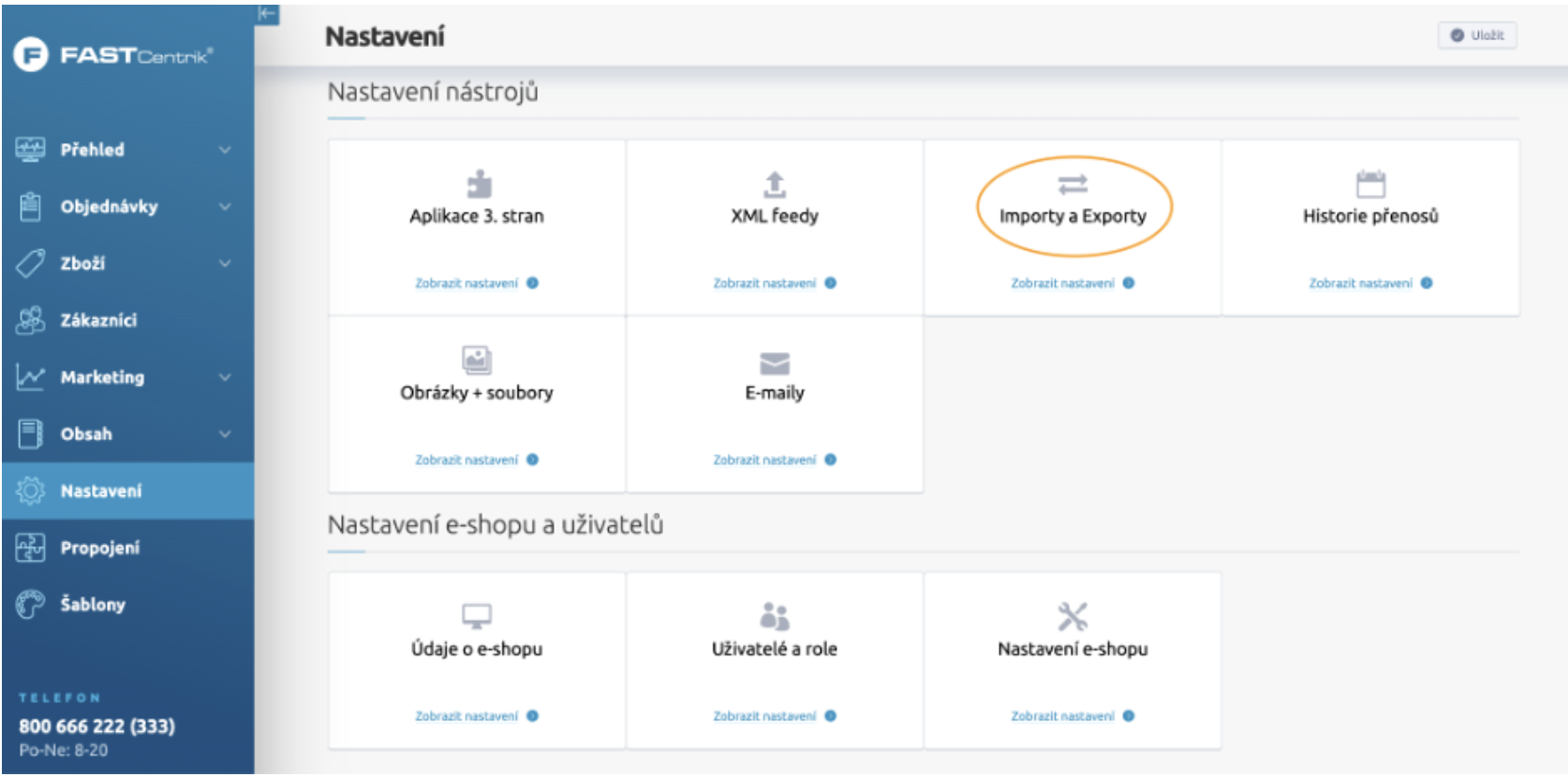
Export historie objednávek, krok č. 1a

-
Z nabízených možností zaškrtněte „Objednávky“ a klikněte na tlačítko „Exportovat“. Vygenerovaný soubor s názvem Objednávky stáhněte.
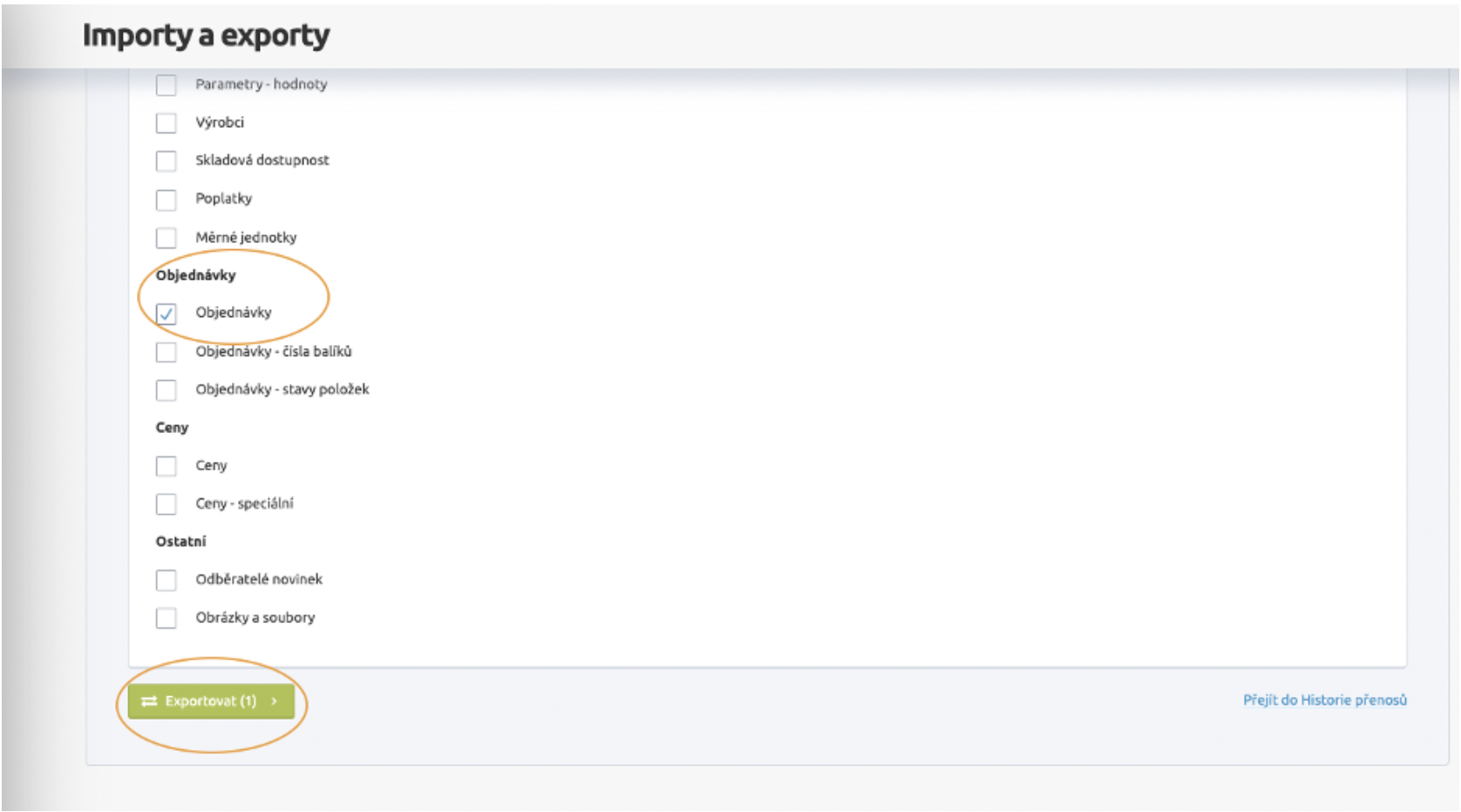
Export historie objednávek, krok č. 2a

-
Přejděte do administrace e-shopu a vytvořte export objednávek. Soubor s objednávkami importujte do Leahubu v prvotním nastavení vašeho účtů v záložce „Import historie objednávek“.
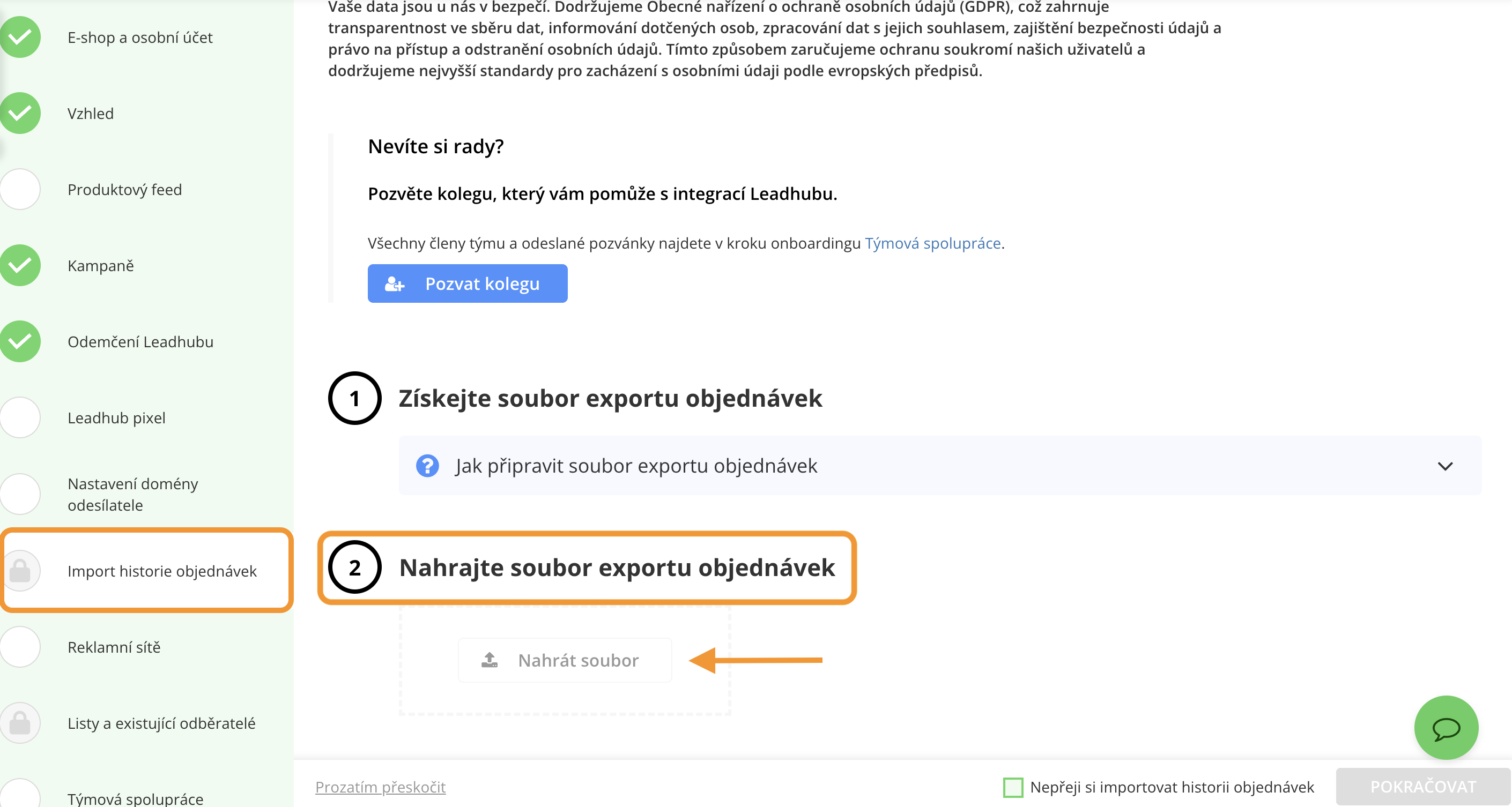
Export historie objednávek, krok č. 3
