
Integrace WooCommerce
Jak provést integraci WooCommerce s Leadhubem?
Je to jednoduché! V několika krocích vás navedeme, jak na to.
Co je třeba?
- založit si účet v Leadhubu
- v administraci WooCommerce nainstalovat plugin a integraci aktivovat vložením identifikátorem (tracking id)
- exportovat produktový feed a registrovat ho do Leadhubu
- exportovat historii objednávek a importovat ji do Leadhubu
Jak nainstalovat plugin pro Leadhub?
-
V administraci vašeho e-shopu přejděte do záložky „Pluginy“ a zvolte „Instalace pluginů“.
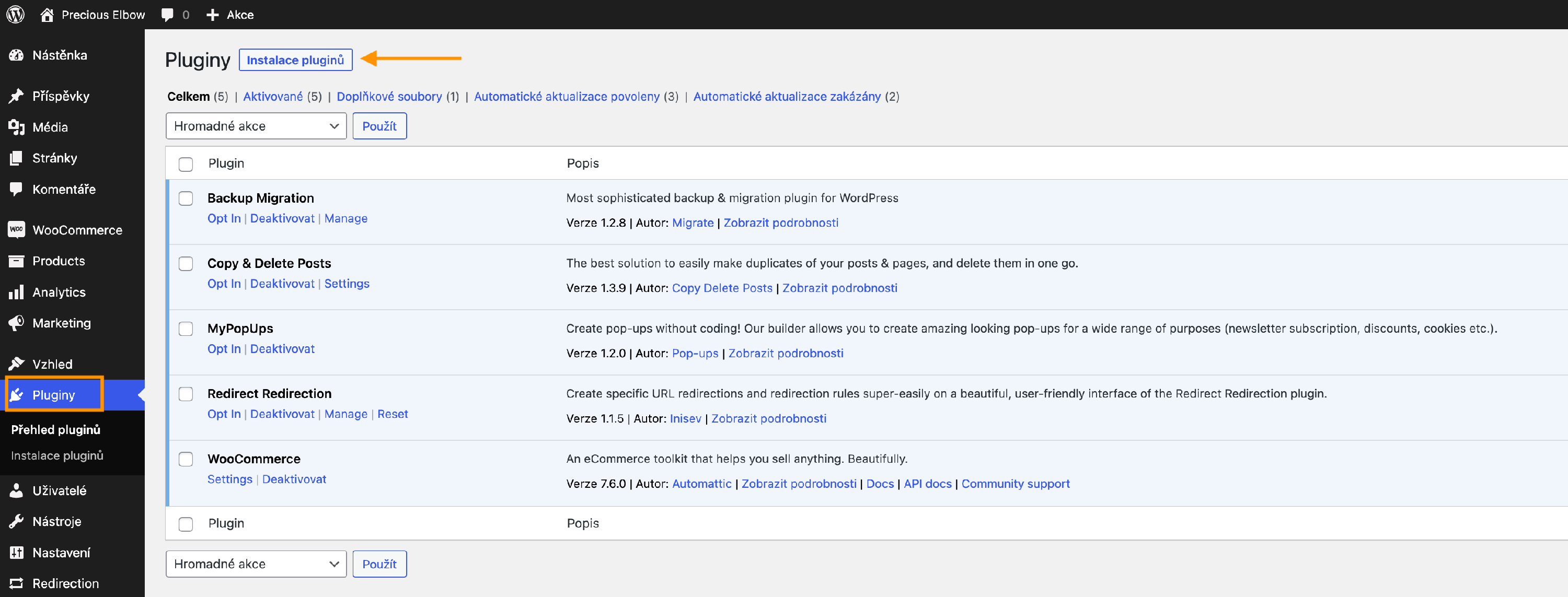
Instalace pluginu, krok č. 1
-
Poté klikněte na možnost „Nahrát plugin“ a nahrajte soubor, který jste si stáhli přímo z Leadhubu v prvotním nastavení.
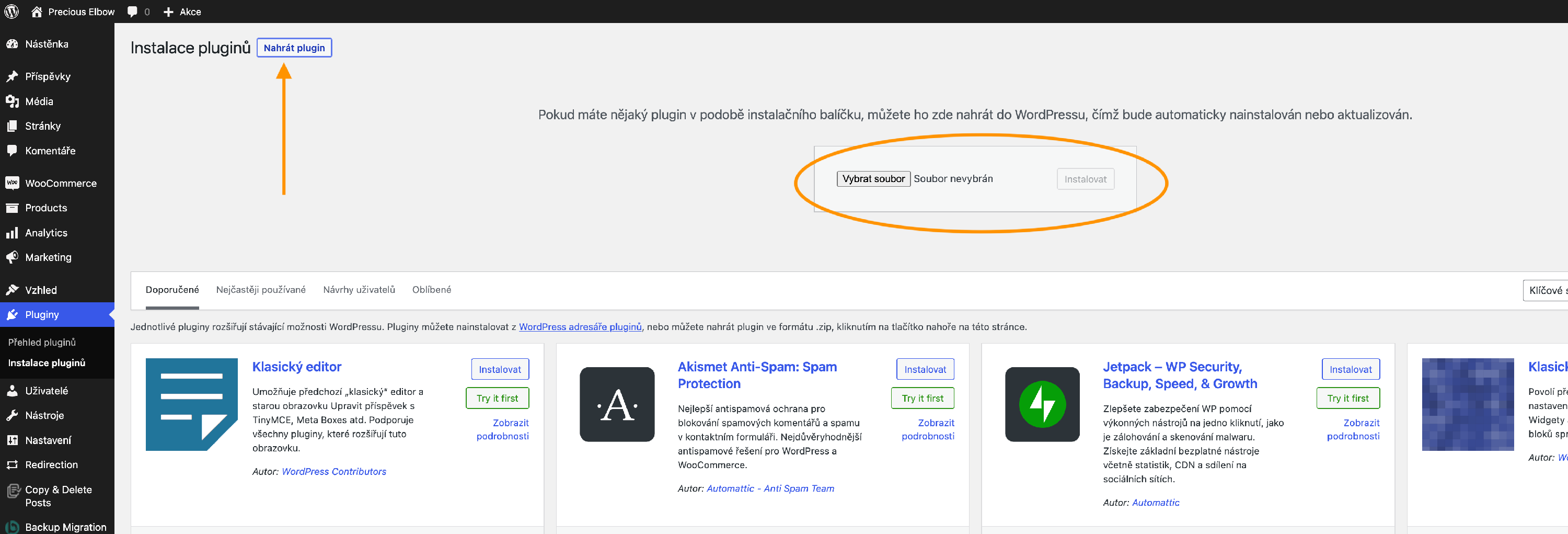
Instalace pluginu, krok č. 2
-
Automaticky se začnete instalovat plugin. Jakmile bude instalace hotová, klikněte na možnost „Aktivovat plugin“.
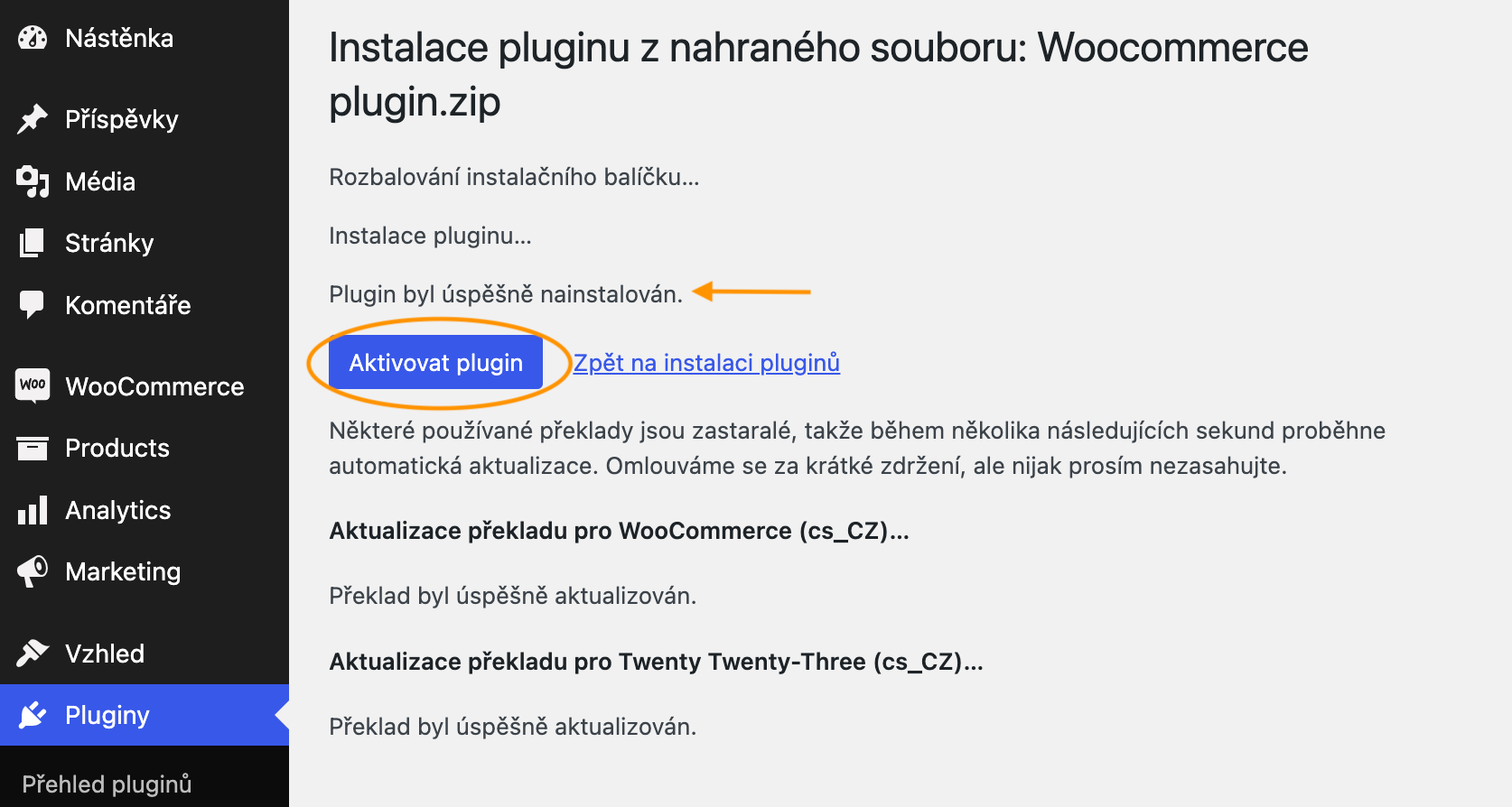
Instalace pluginu, krok č. 3
-
Do pole „Kontejner“ vložte Tracking ID, které najdete v prvotním nastavení v Leadhubu. Nastavení uložte.
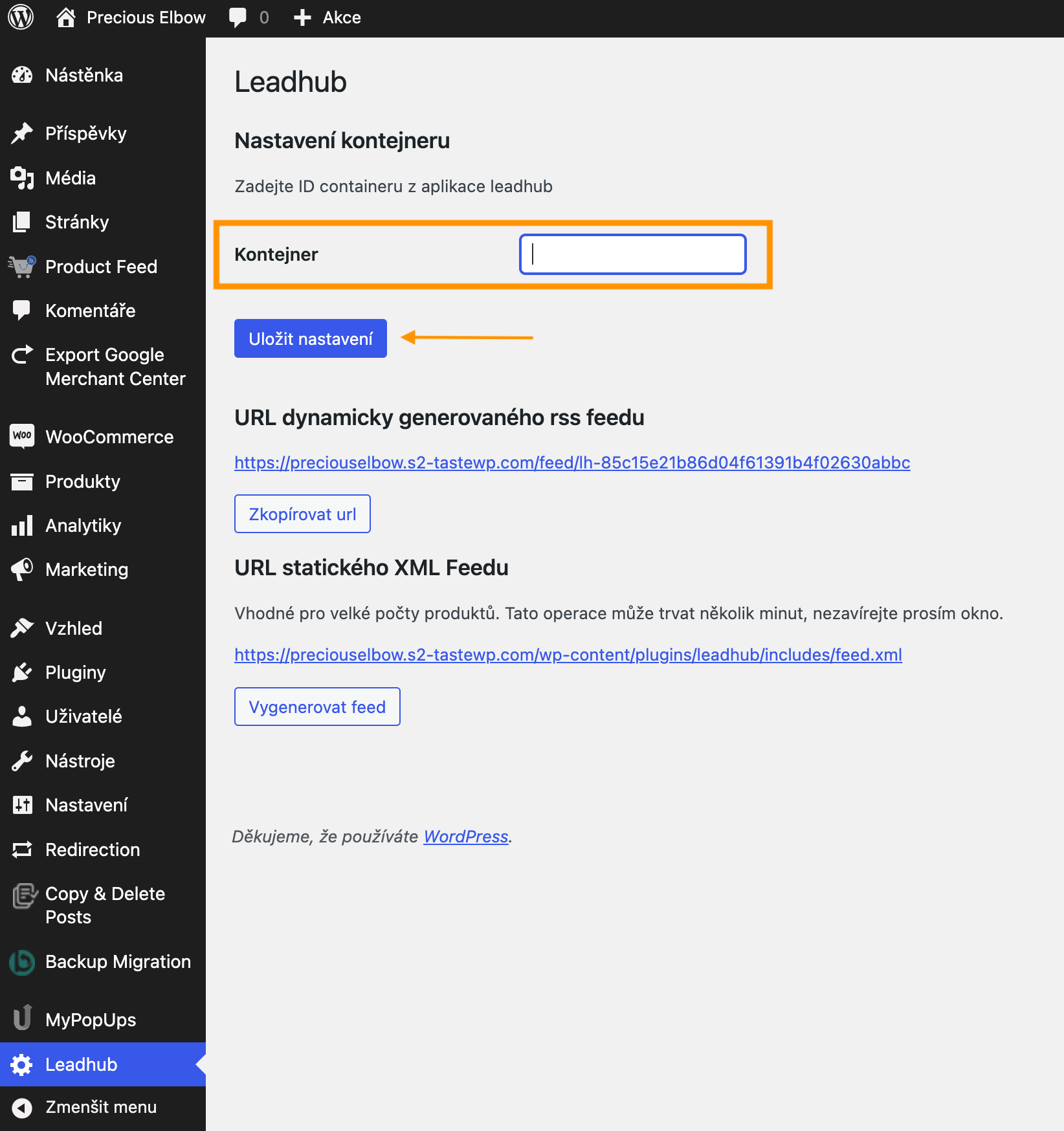
Instalace pluginu, krok č. 4
Jak získat URL produktového feedu
Díky propojení s produktovým feedem vašeho e-shopu může Leadhub segmentovat kontakty dle nákupu produktů, bude moci produkty automaticky doporučovat a pomocí produktových šablon vám umožní je jedním klikem vkládat do e-mailů se správným odkazem, fotkou a popisky.
V administraci svého e-shopu vygenerujte URL adresu produktového feedu, případně ho vytvořte v externím nástroji. Podporované formáty jsou Google Merchant – RSS 2.0, Google Merchant – Atom 1.0 nebo Heureka XML Feed (použitím tohoto formátu nebude možné u produktů zobrazovat cenu před a po slevě, ani procentuální vyjádření slevy). Takový produktový feed pak vložte v prvotním nastavení do políčka pro URL adresu.

Jak exportovat historii objednávek
Přejděte do administrace e-shopu a vytvořte export objednávek. Soubor s objednávkami importujte do Leahubu v prvotním nastavení vašeho účtů v záložce „Import historie objednávek“.
-
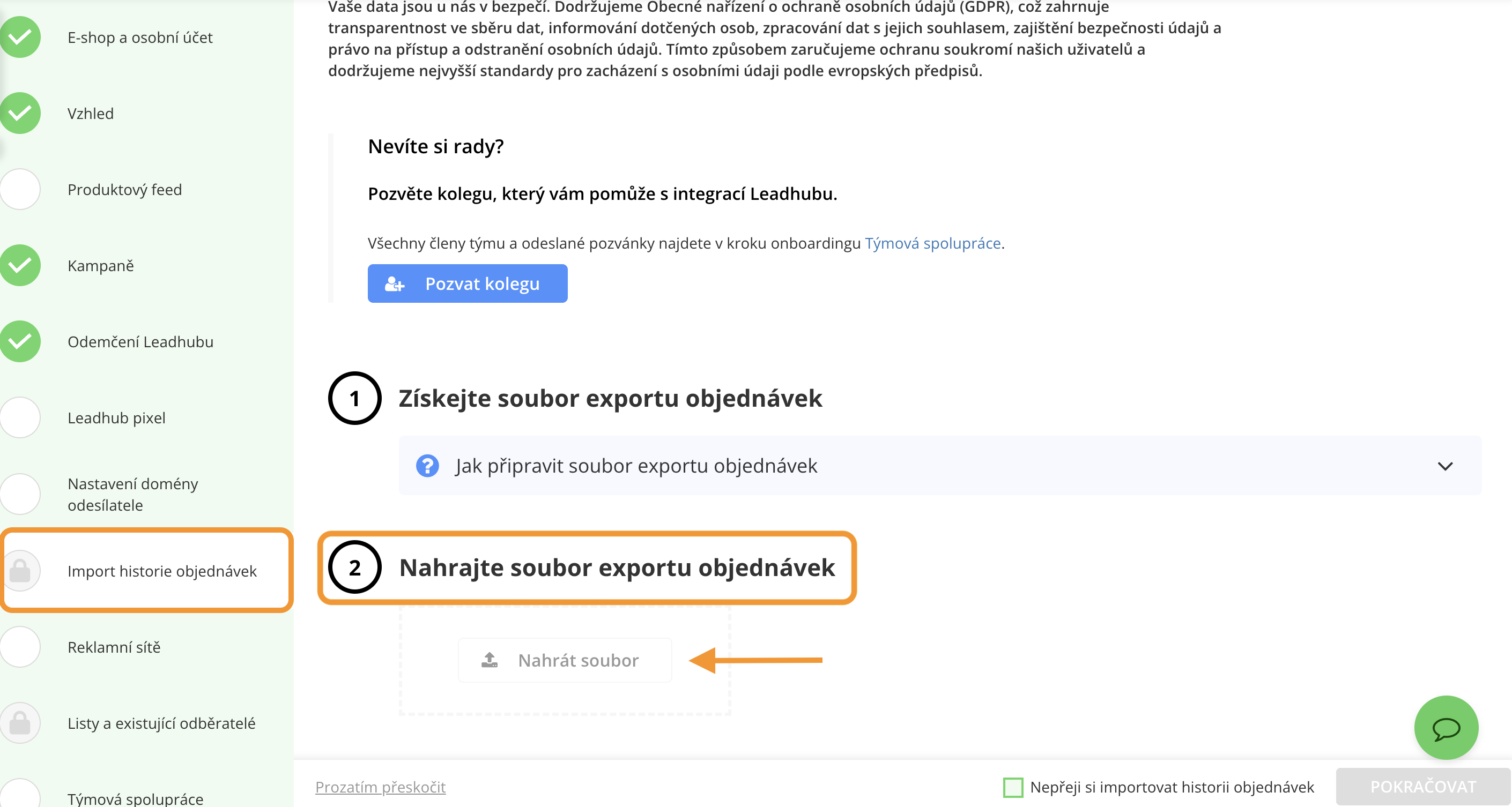
Nahrání historie objednávek
