
Integrace Shopify
Jak provést integraci Shopify s Leadhubem?
Je to jednoduché! V několika krocích vás navedeme, jak na to.
Co je třeba?
- založit si účet v Leadhubu
- v administraci Shopify přidat náš sledovací pixel s odpovídajícím identifikátorem (tracking id)
- exportovat produktový feed a registrovat ho do Leadhubu
- exportovat historii objednávek a importovat ji do Leadhubu
Jak vložit skript v administraci Shopify
Ve vaší administraci e-shopu je třeba vložit nás trackovací pixel. Ten obsahuje identifikátor, který najdete v nastavení ve vašem účtu v Leadhubu. Díky tomu se do Leadhubu budou posílat veškerá data a události, které návštěvník na e-shopu provede.
-
V administraci platformy přejděte do záložky „Online obchod → Motivy → Upravit kód“. Položku „Upravit kód“ najdete v menu pod třemi tečkami vedle tlačítka „Přizpůsobit“. Do hlavičky přidejte následující kód (hlavičku můžete obvykle nastavit v souboru theme.liquid; kód je třeba umístit mezi tagy <head></head>).
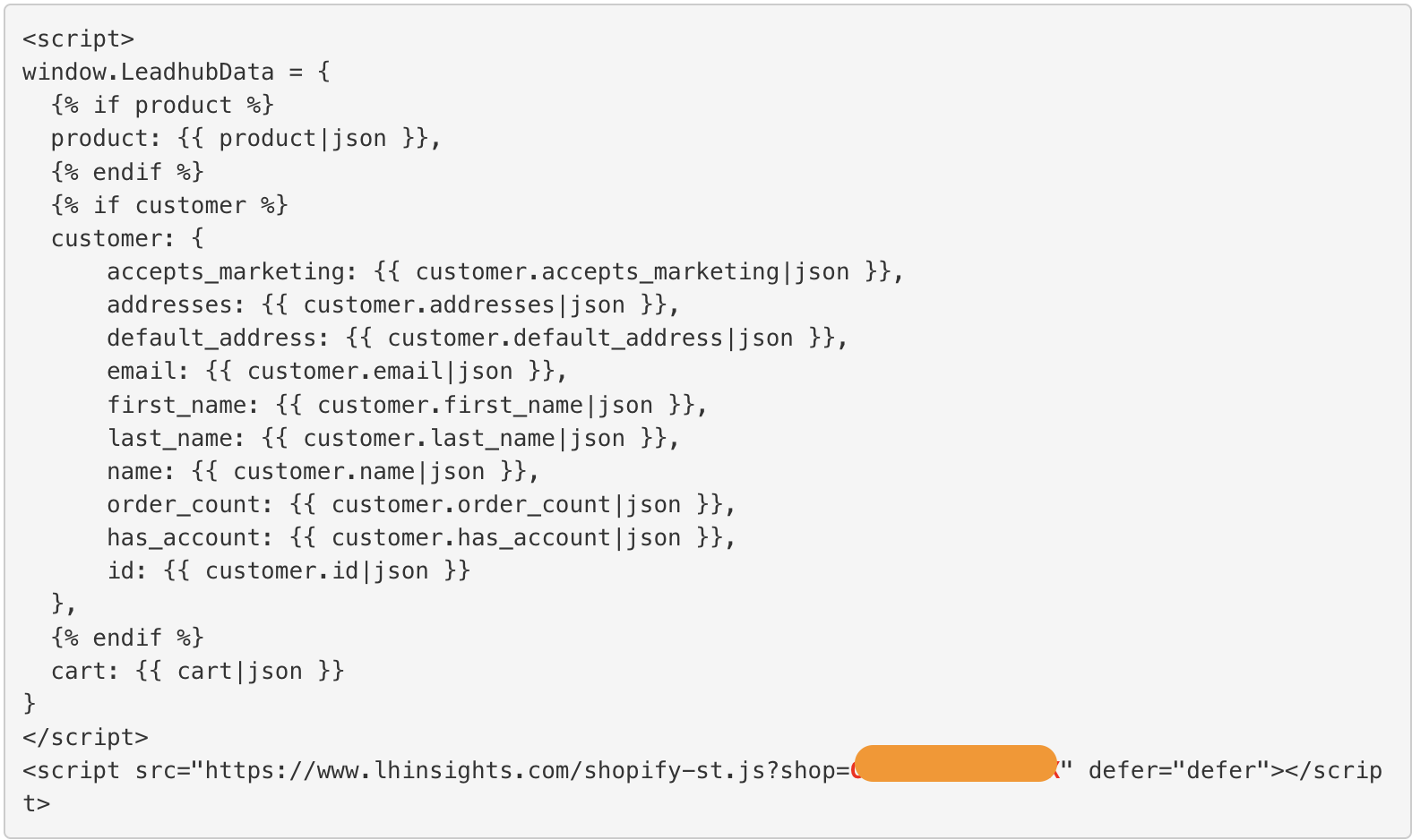
Vložení skriptu, krok č. 1a 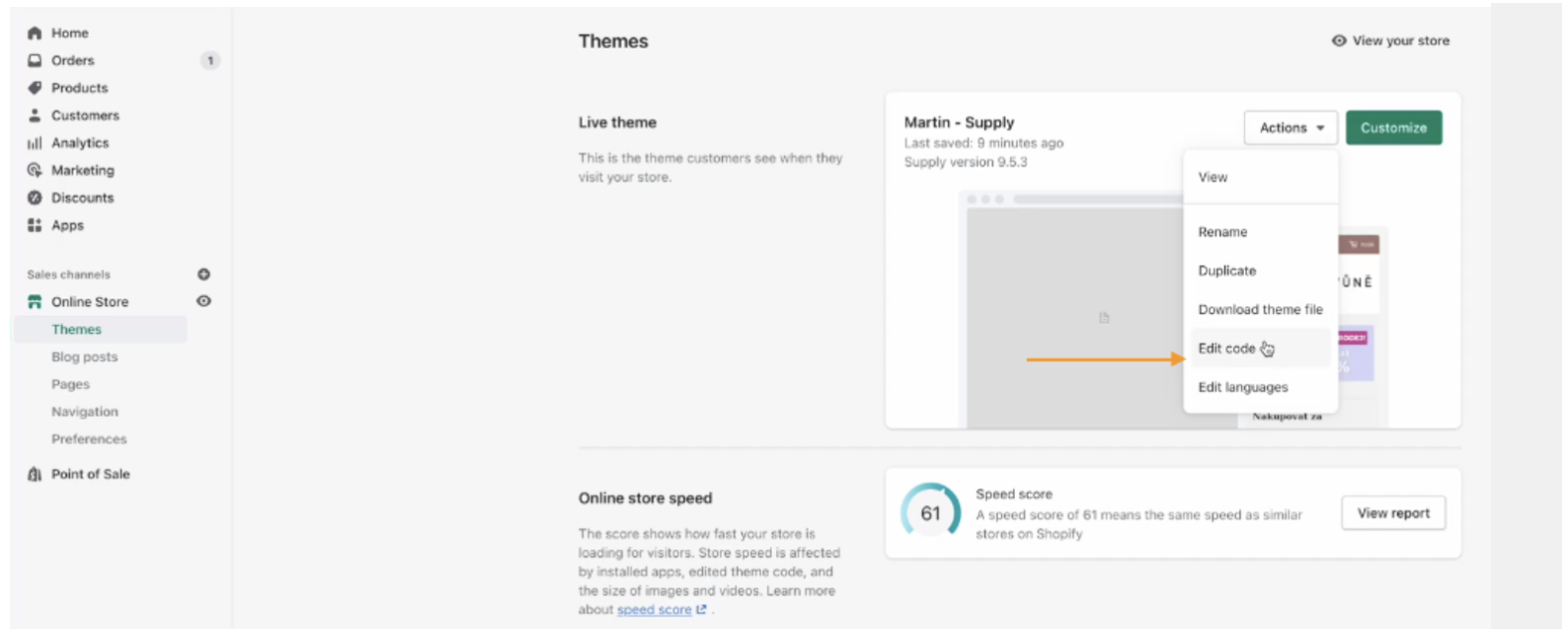
Vložení skriptu, krok č. 1b - V administraci platformy přejděte do „Nastavení → Události zákazníků“. Klikněte na „Přidat vlastní pixel“. Vyplňte „Leadhub“ a klikněte na „Přidat pixel“.


-
Do pole pro skript vložte následující kód, klikněte na „Uložit“ a „Připojit“.
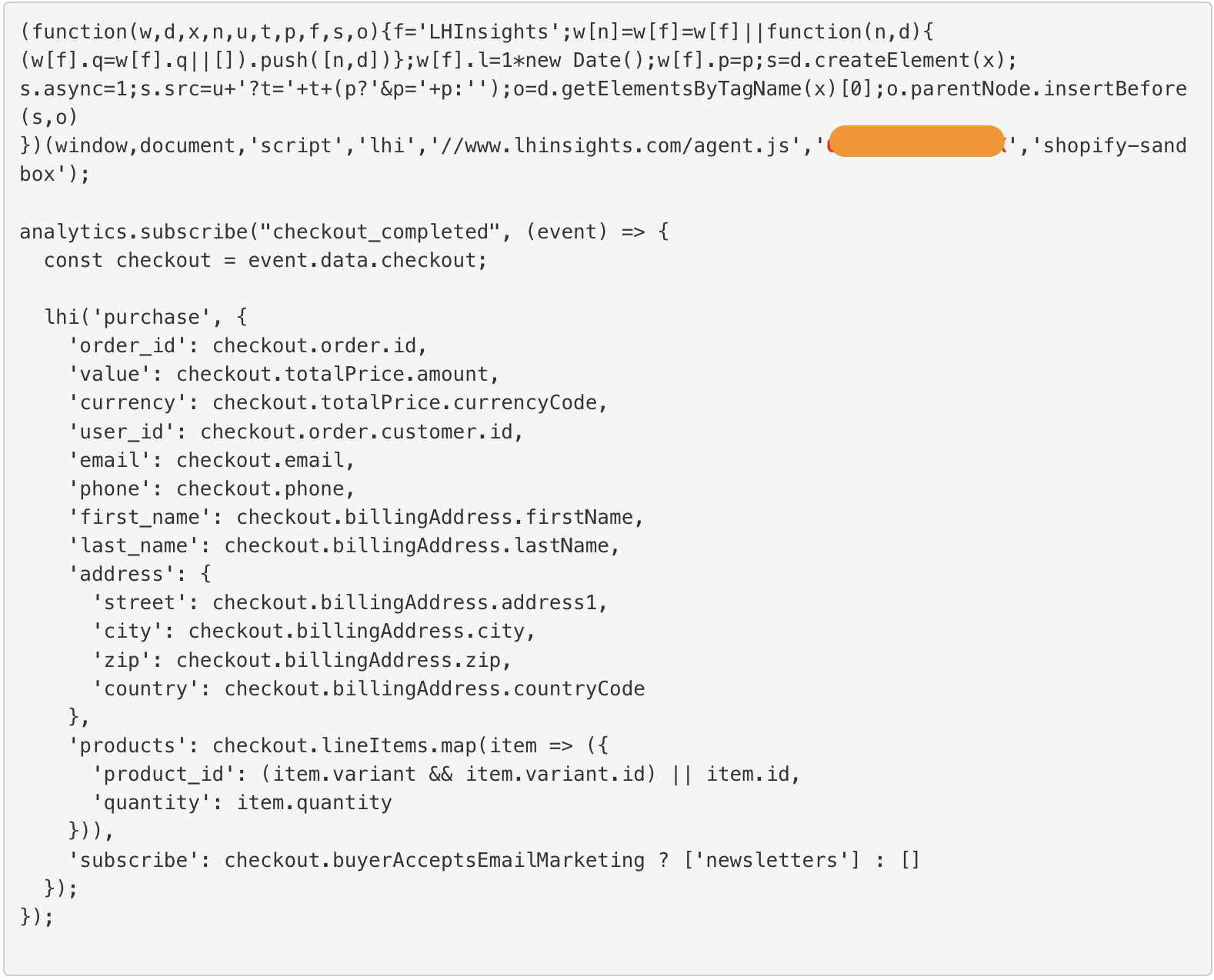
Vložení skriptu, krok č. 3 - Počkejte, až Leadhub detekuje příchozí události. Jednotlivé události můžete spustit i vy ruznými akcemi na vašem webu. Můžete například zkusit vložit zboží do košíku, navštívit detail produktu či provést testovací objednávku.
Jak získat URL adresu produktového feedu
Díky propojení s produktovým feedem vašeho e-shopu může Leadhub segmentovat kontakty dle nákupu produktů, bude moci produkty automaticky doporučovat a pomocí produktových šablon vám umožní je jedním klikem vkládat do e-mailů se správným odkazem, fotkou a popisky.
V administraci svého e-shopu vygenerujte URL adresu produktového feedu, případně ho vytvořte v externím nástroji. Podporované formáty jsou Google Merchant – RSS 2.0, Google Merchant – Atom 1.0 nebo Heureka XML Feed (použitím tohoto formátu
nebude možné u produktů zobrazovat cenu před a po slevě, ani procentuální vyjádření slevy). Takový produktový feed pak vložte v prvotním nastavení do políčka pro URL adresu.

Jak exportovat historii objednávek
-
V administraci e-shopu přejděte do záložky „Objednávky“ a klikněte v pravém rohu na „Export“.
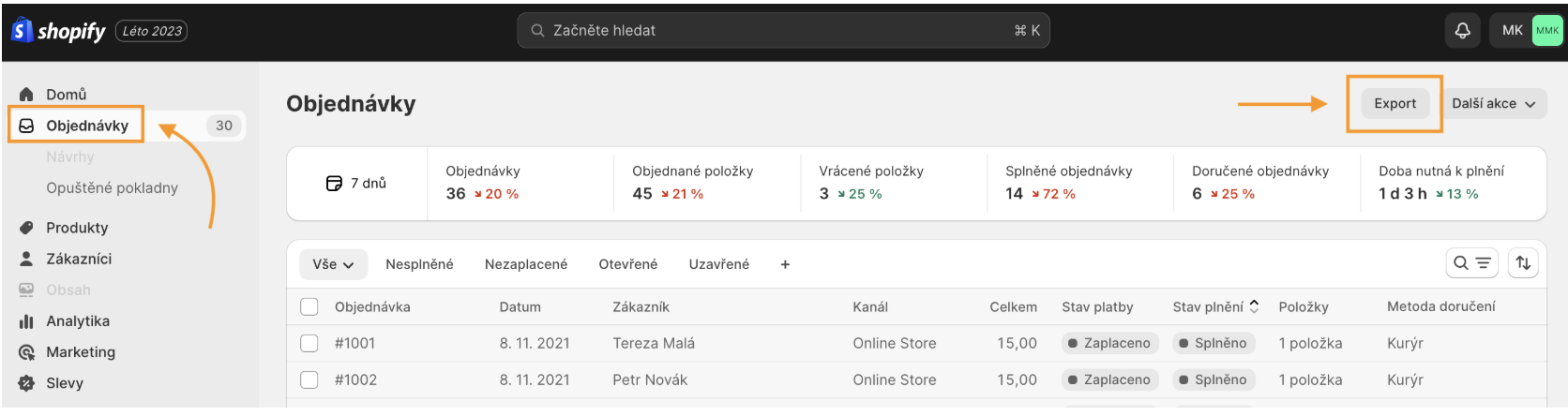
Export historie objednávek, krok č. 1
-
Zvolte možnost „Všechny objednávky“ a soubor exportujte ve formátu CSV pro Excel. Potvrďte tlačítkem „Exportovat objednávky“.
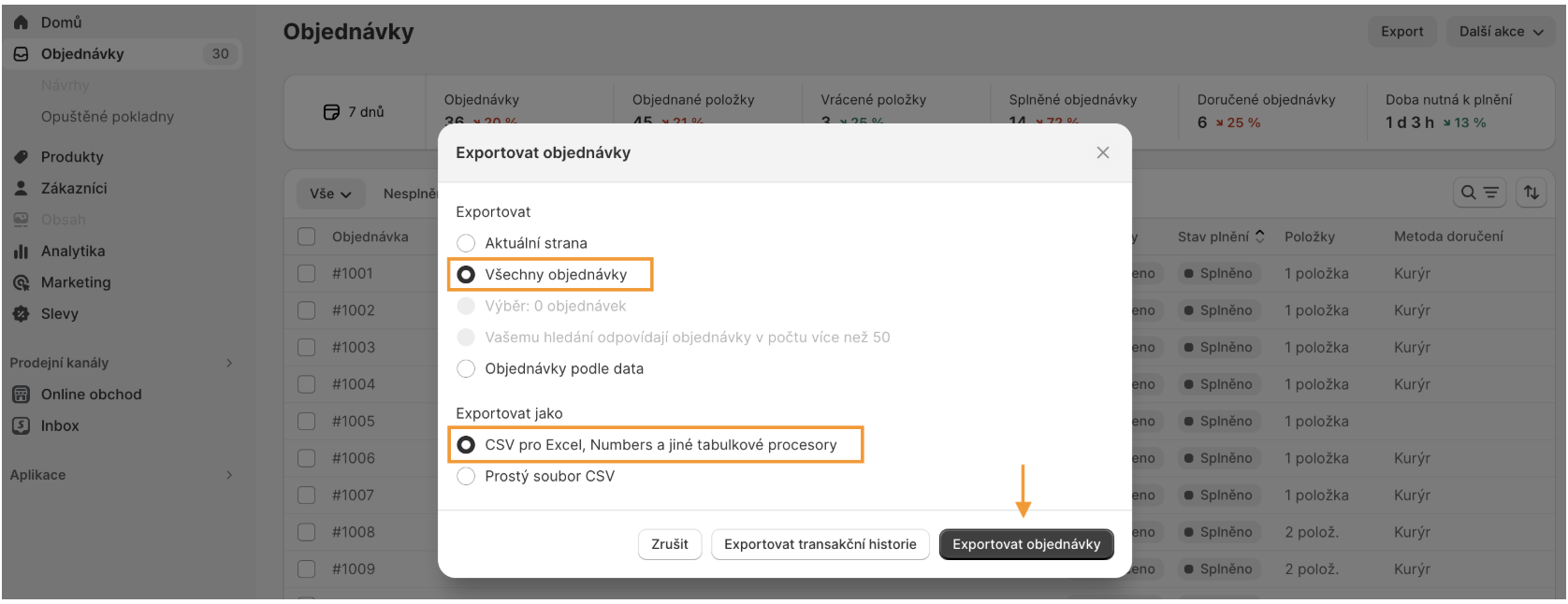
Export historie objednávek, krok č. 2
-
Přejděte do administrace e-shopu a vytvořte export objednávek. Soubor s objednávkami importujte do Leahubu v prvotním nastavení vašeho účtů v záložce „Import historie objednávek“.
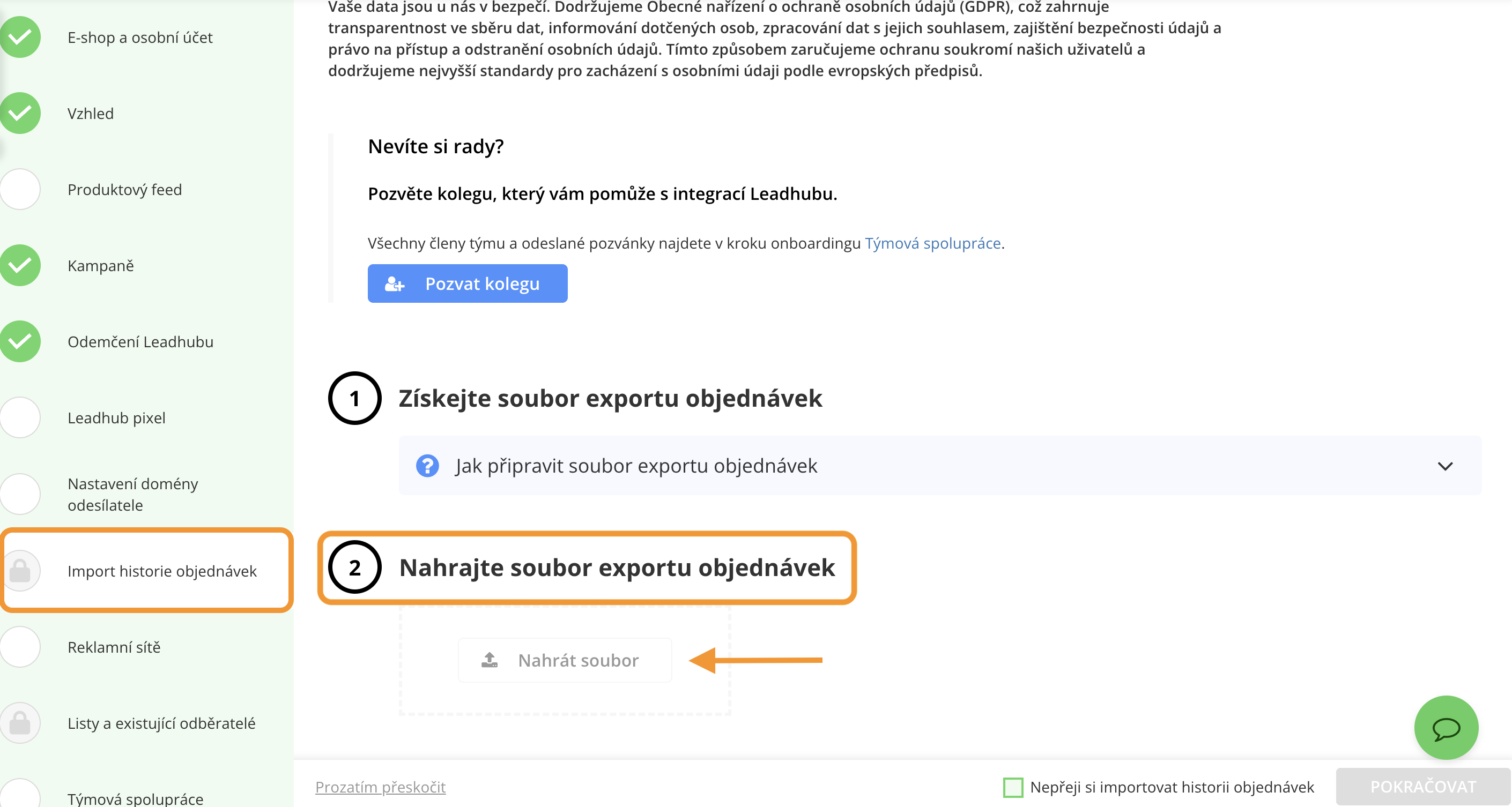
Export historie objednávek, krok č. 3
